LINE WORKSの機種変更はログインだけで大丈夫?事前確認と注意点
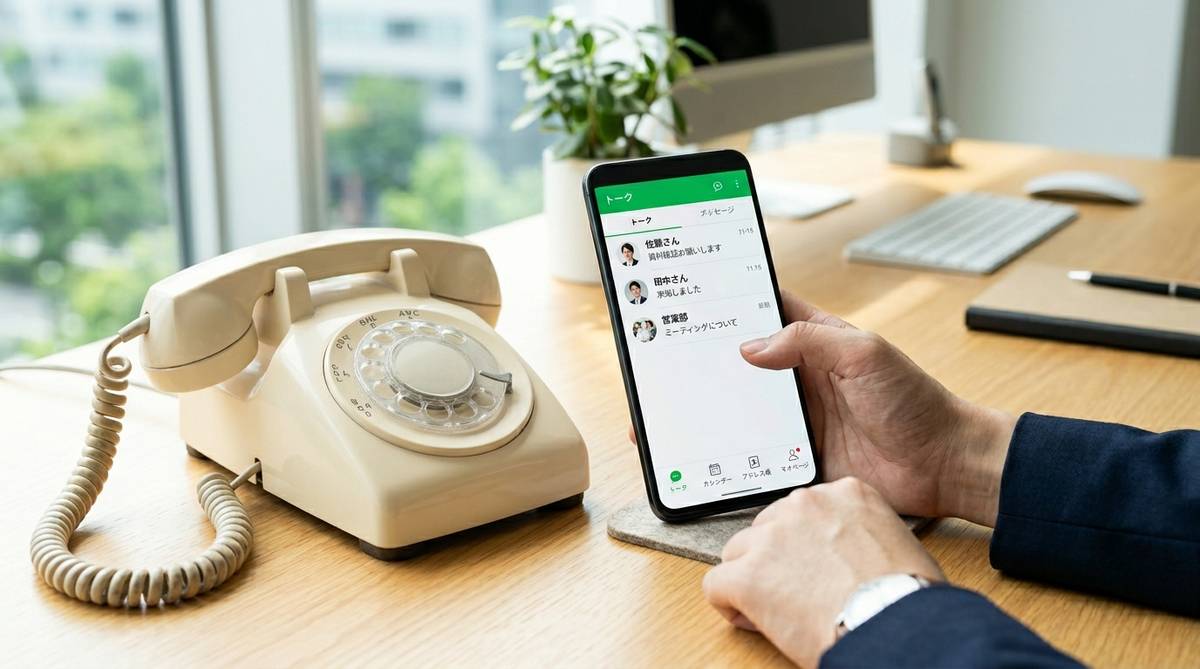
LINE WORKSを使っているスマホを新しくするとき、トーク履歴やカレンダー、アドレス帳が消えないか不安になることがあります。個人向けLINEの機種変更ではバックアップや引き継ぎ設定が必要になるため、同じ感覚で考えると判断を間違えやすいです。
先に確認すべきなのは、使っているアカウントのLINE WORKS ID、パスワード、2段階認証の受け取り先、会社や団体の管理ルールです。この記事では、機種変更前に何を確認し、新しい端末でどこまで作業すればよいかを状況別に判断できるように整理します。
LINE WORKS機種変更は同じIDでログインする
LINE WORKSの機種変更では、基本的にトーク履歴や予定を自分でバックアップして移す作業は必要ありません。LINE WORKSのデータは端末だけに保存される仕組みではなく、LINE WORKS IDにひもづいて管理されています。そのため、新しいスマホにLINE WORKSアプリを入れ、今まで使っていた同じIDでログインすれば、トーク、掲示板、カレンダー、Drive、連絡先などを引き続き使えます。
ただし「ログインすればよい」と考えるだけでは不十分です。IDやパスワードを忘れている、2段階認証の電話番号や個人メールアドレスが古い、管理者が端末制限をかけている、といった場合は新しいスマホで止まることがあります。特に会社支給スマホから個人スマホへ変える場合や、退職者の端末を別の人が使う場合は、単なる機種変更ではなくアカウント管理の問題も含まれます。
個人向けLINEと混同しやすい点もあります。個人向けLINEでは、トーク履歴をiCloudやGoogleドライブにバックアップする作業が話題になりやすいですが、LINE WORKSでは同じ考え方で準備する必要は基本的にありません。大切なのは、古い端末内のデータ移行ではなく、新しい端末で正しいLINE WORKS IDに安全に入れる状態を作ることです。
| 確認項目 | 機種変更での扱い | 注意点 |
|---|---|---|
| トーク履歴 | 同じLINE WORKS IDでログインすれば確認できる | 別IDでログインすると以前の履歴は見えない |
| カレンダー | アカウントにひもづく予定を引き続き表示できる | 共有予定は権限や所属組織の設定も関係する |
| 連絡先 | 組織のメンバー情報は新端末でも使える | 端末の電話帳とは別に考える |
| ログイン情報 | 事前確認が必要 | ID、パスワード、認証番号の受け取り先を確認する |
先に確認したい前提
個人LINEとは仕組みが違う
LINE WORKSの機種変更で最初に整理したいのは、個人向けLINEと同じ引き継ぎ作業を想定しないことです。個人向けLINEは、友だちやトーク履歴、バックアップ設定などを端末変更前に気にする場面が多くあります。一方でLINE WORKSは、会社や団体で使う業務用サービスとして、アカウント単位でデータを扱う考え方が中心です。
そのため、古いスマホで「トーク履歴をバックアップするボタン」を探すよりも、LINE WORKS IDでログインできるかを確認するほうが重要です。IDがメールアドレス形式なのか、会社独自のIDなのか、ログイン方法がパスワードなのか、管理者から配布された情報なのかを見直します。普段はアプリを開きっぱなしで使っている人ほど、実際のログイン情報を忘れていることがあります。
また、端末内の写真、ダウンロード済みファイル、スマホ本体の電話帳などは、LINE WORKS本体のデータとは別です。LINE WORKSのトークで受け取ったファイルはサービス上で確認できる場合がありますが、端末に個別保存した画像やPDFはスマホ側のデータ移行に含まれます。仕事で使う資料を本体の写真アプリやローカルフォルダに保存している場合は、スマホ全体のバックアップも別途考える必要があります。
管理者設定で変わる部分
LINE WORKSは、会社や団体の管理者がセキュリティ設定を管理できます。そのため、同じアプリを使っていても、機種変更時の流れは利用環境によって少し変わります。たとえば、2段階認証が必須になっている場合、新しい端末でログインすると認証番号の入力を求められます。受け取り先が古い携帯電話番号や使えない個人メールアドレスのままだと、ログイン途中で進めなくなります。
また、端末管理やアクセス制限を導入している会社では、管理者側で新端末の利用を許可する必要がある場合もあります。会社支給端末だけ利用可能、紛失時に遠隔でアカウントを保護する、特定の端末からのアクセスを制限するなどのルールがあると、個人判断でアプリを入れ直すだけでは使えません。機種変更前に社内のIT担当者やLINE WORKS管理者へ確認しておくと、業務連絡が止まりにくくなります。
特に注意したいのは、電話番号変更を伴う機種変更です。スマホ本体が変わるだけなら認証番号を受け取れる可能性がありますが、番号も変わる場合は、ログイン前に認証手段を変更しておかないと本人確認でつまずくことがあります。メールアドレスも同じで、退職予定の会社メールや受信できない古いメールを登録したままにしていると、新端末での復旧が面倒になります。
機種変更前の準備
IDと認証手段を控える
機種変更前に最も優先したいのは、今使っているLINE WORKS IDとログイン方法を確認することです。アプリを開ける状態なら、ホーム画面やプロフィール、ログイン情報の画面から自分のIDや登録情報を確認できます。会社によっては管理者がIDを発行しているため、本人が自由に変更できない場合もあります。あいまいなまま新しいスマホに移ると、似た名前の別アカウントを作ってしまう原因になります。
パスワードを覚えていない場合は、機種変更前に再設定できるか確認します。古い端末でまだログインできる状態なら、本人確認や管理者への相談がしやすいです。新端末にしてからログインできないと気づくと、トークで管理者に連絡することも難しくなります。特に現場スタッフ、パート、アルバイトなど、普段メールをあまり使わない人は、紙や社内ルールに沿った安全な場所にログイン情報を控えておくと安心です。
2段階認証を使っている場合は、認証番号の受け取り先も確認します。携帯電話番号、個人メールアドレス、会社メールのどれに届くのかを把握し、機種変更後も受信できる状態にしておくことが大切です。番号変更をする場合は、先に登録情報を変更するか、管理者に相談してから進めるほうが失敗しにくくなります。
必要な端末内データを分ける
LINE WORKS自体のデータはアカウントにひもづいていますが、スマホ本体に保存したデータまで自動で戻るわけではありません。たとえば、トークからダウンロードして写真アプリに保存した画像、端末のダウンロードフォルダに置いたPDF、スクリーンショット、スマホの電話帳にだけ登録した取引先番号などは、端末側の移行対象です。これらをLINE WORKSの引き継ぎと混ぜて考えると、あとで「一部だけ見つからない」と感じやすくなります。
業務で必要なデータは、機種変更前に保存場所を確認しておきます。LINE WORKSのDriveやトーク上に残っているもの、スマホ本体の写真アプリに保存したもの、GoogleドライブやiCloudに保存したものを分けて見ると判断しやすいです。重要な契約書、現場写真、見積書、勤怠に関するスクリーンショットなどは、必要に応じて会社の決めた保存場所へ移しておくと、端末故障や紛失時にも困りにくくなります。
古い端末を下取りや返却に出す場合は、LINE WORKSからログアウトするだけでなく、会社のルールに沿って端末内のデータ削除や初期化を行います。ただし、初期化を急ぐ前に、新端末でLINE WORKSにログインできるか、必要な端末内ファイルを移したかを確認してください。順番を間違えると、認証番号を受け取れない、保存済みファイルを取り出せないといった問題につながります。
| 機種変更前に見る場所 | 確認する内容 | 判断の目安 |
|---|---|---|
| LINE WORKSアプリ | ID、ログイン状態、プロフィール情報 | 同じIDで新端末に入れるか確認する |
| セキュリティ設定 | 2段階認証の受け取り先 | 新端末や新番号でも認証できるか確認する |
| スマホ本体 | 写真、PDF、ダウンロード済みファイル | LINE WORKSとは別に移行が必要か確認する |
| 社内ルール | 端末制限、管理者承認、支給端末の扱い | 自己判断で進めてよいか確認する |
新しい端末での流れ
アプリを入れて同じIDで入る
新しいスマホを用意したら、まず公式アプリストアからLINE WORKSアプリをインストールします。古い端末で使っていたものと同じサービスに入ることが大切なので、似た名前のアプリや個人向けLINEと間違えないようにします。インストール後は、新規登録ではなく、これまで使っていたLINE WORKS IDでログインします。ここで別のIDを作ってしまうと、以前のトークやカレンダーが見えず、別人のような状態になります。
ログイン時にパスワードを求められたら、事前に確認したものを入力します。2段階認証が有効な場合は、登録済みの電話番号やメールアドレスに届く認証番号を入力します。認証番号が届かないときは、迷惑メール、SMSの受信設定、電波状況、番号変更の有無を確認します。何度も入力を試してロックされるより、早めに管理者へ相談したほうが安全です。
ログインできたら、トーク、予定、アドレス帳、Drive、掲示板が見えるか確認します。すべてを細かく確認する必要はありませんが、直近の仕事で使うトークルーム、今日以降のカレンダー予定、よく使うグループが表示されるかを見ると安心です。通知が来ない場合は、スマホ本体の通知設定とLINE WORKSアプリ内の通知設定の両方を確認してください。
古い端末の扱いを決める
新しい端末で使えることを確認したら、古い端末をどう扱うか決めます。個人所有のスマホなら、LINE WORKSからログアウトし、不要な通知が届かないようにしておくと混乱を避けられます。会社支給端末なら、返却前に管理者の指示に従ってアプリのログアウト、端末初期化、SIMカードやケースの返却などを行います。勝手に初期化してよいかは会社ごとに違うため、支給端末では特に確認が必要です。
紛失や故障で古い端末が手元にない場合は、通常の機種変更とは少し違います。新端末でログインできればデータは使えますが、古い端末にログイン状態が残っている可能性があります。会社の管理者に、紛失した端末の利用停止、パスワード変更、必要に応じたアクセス制限を相談してください。業務用のトークや顧客情報を扱っている場合、データを見られないようにする対応が重要です。
複数端末で使えるかどうかも確認しておきたい点です。会社の設定や利用ルールによっては、スマホ、PC、タブレットを組み合わせて使える場合があります。ただし、便利だからといって私物端末に自由に入れると、情報管理上の問題になることがあります。LINE WORKSは業務連絡に使うことが多いため、端末の所有者、画面ロック、家族との共用有無まで含めて考えると安全です。
失敗しやすい注意点
別アカウント作成に注意
LINE WORKSの機種変更でよくある失敗は、新しい端末で誤って新規アカウントを作ってしまうことです。ログイン画面で案内に沿って進めているつもりでも、会社の既存環境に入るのではなく、新しいワークスグループを作成する流れに進んでしまう場合があります。この状態では、以前のトークルームや社内メンバーは表示されません。データが消えたのではなく、別の入口に入っているだけというケースです。
判断の目安は、ログイン後に社内メンバーや既存グループが見えるかどうかです。会社名、部署名、いつものトークルーム、過去の予定が表示されない場合は、すぐに操作を止めてIDを確認します。焦って新しいグループにメンバーを招待したり、同じ名前のアカウントを増やしたりすると、管理者側の整理が面倒になります。特に小規模店舗やチームでは、誰が管理者か分からないまま進めてしまうことがあるため注意が必要です。
また、メールアドレスを複数持っている人は、会社メール、個人メール、携帯キャリアメールを混同しやすいです。LINE WORKS IDとして使っている文字列と、2段階認証の受け取り先として登録しているメールは別の可能性があります。ログインできないときは「どのメールで登録したか」だけでなく「LINE WORKS IDそのものは何か」を分けて確認すると、原因を切り分けやすくなります。
通知や認証で止まる場合
新しい端末でログインできても、通知が来ない、認証番号が届かない、トークの一部が見つからないといった問題が起こることがあります。通知については、LINE WORKSアプリ側の通知設定だけでなく、iPhoneやAndroid本体の通知許可、集中モード、省電力設定、バックグラウンド通信の制限が関係します。機種変更直後はスマホ全体の設定が初期状態になっているため、以前と同じ使い方ができないことがあります。
認証番号が届かない場合は、SMSを受け取る電話番号が変わっていないか、メールアドレスが使えるか、迷惑メールに振り分けられていないかを見ます。携帯会社を変えた直後や、電話番号を引き継ぐMNPの途中では、一時的にSMSが不安定になることもあります。急ぎの業務連絡がある場合は、PC版やブラウザ版で入れるか、管理者に別の連絡手段で相談しておくと安心です。
トークが見つからないと感じる場合は、別IDでログインしていないか、所属していたグループから外れていないか、組織変更や管理者設定で閲覧権限が変わっていないかを確認します。機種変更そのものが原因ではなく、アカウント、権限、グループ設定の問題であることも多いです。自分で削除や再登録を繰り返す前に、管理者に「以前のIDでログインできているか」を見てもらうほうが早く解決できます。
次にどうすればよいか
LINE WORKSの機種変更で最初にやるべきことは、データのバックアップ探しではなく、同じLINE WORKS IDでログインできる準備です。古いスマホが使えるうちに、ID、パスワード、2段階認証の受け取り先、会社の端末ルールを確認してください。端末本体に保存した写真やPDFがある場合は、LINE WORKSのデータとは別物として、スマホ側のバックアップや会社指定の保存先への移動を行います。
新しい端末では、公式アプリを入れて新規登録ではなく既存IDでログインします。ログイン後は、直近のトーク、カレンダー、グループ、通知設定を確認し、業務に必要な連絡が受け取れる状態にします。問題が出た場合は、別アカウントを作り直す前に、IDの違い、認証番号の受け取り先、管理者による端末制限を順番に確認します。
会社支給端末や複数人で使う環境では、自己判断で初期化や再登録を進めないことも大切です。管理者に「機種変更する端末」「電話番号変更の有無」「古い端末を返却するか」「新端末でログインできるか」を伝えると、必要な対応を判断しやすくなります。個人向けLINEの引き継ぎと混同せず、LINE WORKSではアカウントと管理設定を中心に確認すれば、機種変更後も落ち着いて業務連絡を続けられます。
LINE公式アカウント構築スタートキャンペーン

【キャンペーン期間】
2025年4月10日まで
※お申込み6社に到達した時点で終了
【サービス内容】
以下の設定を、ヒアリングと御社サービスを調査後に制作します。
- 公式アカウント開設
- アカウント初期設定(プロフィールページ・応答設定)
- あいさつメッセージ
- リッチメニュー制作・設置
- オンライン解説(30分)
※法人様向けサービスとなりますので、個人の方はご遠慮ください。
詳しく知りたい方は、お問い合わせにてご相談ください。