ラインワークスに招待されたら何をする?参加手順と注意点を整理

LINE WORKSの招待を受け取ると、普通のLINEの友だち追加と同じ感覚で進めてよいのか、会社用のアカウントを新しく作るのかで迷いやすいです。招待リンクを押す前に、誰から届いた招待なのか、会社や団体のLINE WORKSに入る話なのか、個人LINEと何が分かれるのかを確認しておくと安心です。
この記事では、ラインワークスに招待されたら最初に見るべきポイント、加入手順、承認待ちになったときの考え方、参加後に整える設定まで整理します。自分が社員、アルバイト、外部スタッフ、取引先のどの立場なのかに合わせて、失敗しにくい動き方を判断できます。
ラインワークスに招待されたら最初に確認すること
ラインワークスに招待されたら、まず「その招待がどの組織に入るためのものか」を確認してから進めるのが安全です。LINE WORKSは会社や店舗、チームで使う業務用の連絡ツールなので、個人のLINEに友だちを追加する操作とは意味が違います。招待リンクを開くと、組織のメンバーとして登録したり、管理者の承認を待ったりする流れになるため、送信者や会社名を見ずに進めると、違う組織へ申請してしまうことがあります。
特に確認したいのは、招待を送ってきた相手、会社名や店舗名、自分の役割、登録に使う携帯番号です。LINE WORKSでは招待用リンクから加入する方法のほか、IDとパスワードを受け取ってログインする方法もあります。招待リンクを押して名前や電話番号を入力する場面が出た場合は、個人LINEのプロフィールをそのまま使うのではなく、業務上の表示名として問題ないかを考えて入力しましょう。
| 確認すること | 見るポイント | 迷ったときの対応 |
|---|---|---|
| 招待した相手 | 上司、店長、担当者、取引先など心当たりがあるか | 不明な相手ならリンクを開く前に確認する |
| 組織名 | 勤務先、所属チーム、取引先名と一致しているか | 似た名前の会社なら招待者に確認する |
| 参加目的 | 社内連絡、シフト共有、プロジェクト連絡など用途が明確か | 何に使うのか聞いてから登録する |
| 登録情報 | 姓名、携帯番号、ログイン用情報を入力する必要があるか | 個人名を出したくない場合は表記を相談する |
最初に判断する基準は、「仕事や団体活動として参加する必要がある相手からの招待かどうか」です。心当たりがあり、会社名やチーム名も合っているなら、手順に沿って加入して問題ありません。反対に、突然知らない相手から届いたリンク、説明のないQRコード、SNSで回ってきた招待は、LINE WORKSに限らず慎重に扱うべきです。業務用ツールだからこそ、参加先を確認してから登録することが大切です。
招待の仕組みを整理する
LINEとLINE WORKSは別物
LINE WORKSは、見た目やトークの操作感がLINEに近い一方で、仕組みは会社や組織で管理する業務用サービスです。個人LINEの友だち追加では、相手と1対1でつながる感覚が強いですが、LINE WORKSでは「組織のメンバーとして参加する」という考え方になります。管理者がメンバーを招待し、必要に応じて承認することで、トーク、掲示板、カレンダー、アドレス帳などを組織単位で使えるようになります。
そのため、ラインワークスに招待されたら「自分の個人LINEが会社に見られるのでは」と不安になる人もいますが、基本的にはLINE WORKS用のアカウントとして参加します。個人LINEのトーク履歴や友だち一覧が、そのまま会社側に共有されるわけではありません。ただし、登録時に入力した名前、プロフィール画像、所属先での表示名、LINE WORKS内で送ったメッセージは、業務上のやり取りとして相手に見えます。
もう一つ混同しやすいのが、LINE WORKSの「外部LINEユーザーとの連携」と、組織メンバーとしての招待です。LINE WORKSでは個人LINEのユーザーとやり取りできる機能もありますが、今回のように「招待された」という場合は、会社やチームのメンバーとして追加されるケースが多いです。リンクを開いた画面に「メンバーとして加入する」「会社名」「承認待ち」などの表示があれば、組織への参加手続きだと考えると分かりやすいです。
招待リンクとID配布の違い
LINE WORKSへの参加方法は、大きく分けると招待リンクから自分で登録する方法と、管理者からIDと初期パスワードを受け取ってログインする方法があります。招待リンクの場合は、招待メッセージのリンクを開き、アプリのインストール、姓名の入力、携帯番号認証などを進める流れになります。自分で登録するため、スマホで始めやすく、アルバイトや外部メンバーを追加するときにも使われやすい方法です。
一方、IDとパスワードを渡された場合は、管理者が先にアカウントを作成していることがあります。この場合、招待リンクから新規登録するのではなく、指定されたログイン画面でIDと初期パスワードを入力し、必要に応じてパスワード変更を行います。すでにアカウントが用意されているのに招待リンクから別アカウントを作ってしまうと、同じ人のアカウントが重複したり、予定やトークの参加先が分かれたりする原因になります。
判断に迷うときは、受け取った案内文を見てください。「このリンクから参加してください」と書かれていれば招待リンク方式、「IDはこちら、初期パスワードはこちら」と書かれていればログイン方式の可能性が高いです。両方が送られてきた場合は、自分で判断せずに招待者へ確認するのが安全です。特に会社支給のメールアドレスや社員番号と連動している組織では、勝手に別登録すると後で管理者側の修正が必要になることがあります。
招待リンクから参加する流れ
スマホで参加する場合
スマホで招待リンクを受け取った場合は、まず招待メッセージのリンクをタップします。LINE WORKSアプリが入っていない場合は、アプリのインストール画面へ進むことがあります。インストール後にそのまま迷子になりやすいので、アプリを入れたらもう一度、最初に届いた招待メッセージへ戻ってリンクを開くのがポイントです。アプリだけを開いても、招待先の組織に自動で入れるとは限りません。
画面に「メンバーとして加入する」や「加入する」と表示されたら、案内に沿って姓名、国、携帯番号などを入力します。SMSで認証番号が届く場合は、その番号を入力して本人確認を進めます。ここで使う携帯番号はログイン時や本人確認に関わることがあるため、会社用スマホがある人はどちらの番号を使うべきか事前に確認したほうが安心です。個人スマホで使う場合でも、業務連絡の通知が届くことを考えて設定しましょう。
加入完了後、すぐにLINE WORKSを使える場合と、管理者の承認待ちになる場合があります。承認待ち画面が出たからといって、手順を間違えたとは限りません。組織側の設定で、招待された人の加入を管理者が確認してから利用できるようにしていることがあります。しばらく待っても進まない場合は、招待してくれた人に「加入申請まで完了しました。承認待ちの表示になっています」と伝えると、相手も状況を確認しやすくなります。
パソコンで参加する場合
パソコンで招待メールを受け取った場合も、基本の考え方は同じです。メール内の招待リンクを開き、画面に表示される会社名や参加先を確認してから進めます。会社のパソコンを使っている場合は、ブラウザのポップアップ、通知許可、セキュリティ設定の影響で、ログイン後の通知設定がうまく開かないことがあります。最初の登録自体は進められても、通知が届かないと業務連絡に気づきにくくなるため、後で設定を確認しましょう。
パソコンで参加するときに注意したいのは、すでに別のLINE WORKSアカウントでログインしていないかです。以前の勤務先、別プロジェクト、個人で試したアカウントがブラウザに残っていると、招待リンクを開いたときに想定と違うアカウントで進んでしまうことがあります。表示名や参加先が変だと感じたら、いったんログアウトする、別ブラウザを使う、シークレットウィンドウで開くなどの方法で確認すると混乱を減らせます。
登録後は、トーク画面、ホーム、アドレス帳、カレンダーなどが使える状態になります。ただし、会社によって利用する機能は異なります。シフト連絡だけならトーク中心、店舗運営なら掲示板やアンケート、営業チームならカレンダーやファイル共有も使うことがあります。招待された直後はすべてを覚える必要はありませんが、最初にどのトークルームへ参加しているか、誰に連絡すればよいか、通知が届くかを確認しておくと実務で困りにくいです。
参加後に設定したい項目
表示名とプロフィール
LINE WORKSに参加したら、まず表示名とプロフィールを確認しましょう。業務用の連絡ツールでは、相手が誰なのか分かることがとても重要です。個人LINEではニックネームや趣味の画像を使っていても問題ない場面がありますが、LINE WORKSでは「山田太郎」「山田 店舗スタッフ」「佐藤 営業」など、相手が業務上識別しやすい名前のほうが向いています。社内ルールがある場合は、それに合わせるのが基本です。
プロフィール画像は必須ではありませんが、設定するなら清潔感のある顔写真、または会社で指定された画像にします。プライベート感が強い写真、家族や子どもが写っている写真、趣味が前面に出すぎる画像は、業務用の場では避けたほうが無難です。特に取引先や外部スタッフともLINE WORKSでつながる職場では、相手から見た印象も考える必要があります。迷ったら画像なし、または会社の指示を待つ形でも問題ありません。
表示名を変える前に確認したいのは、自分で変更できる範囲があるかどうかです。組織によっては、管理者が名前や部署を管理しており、本人が自由に変更できないことがあります。その場合は、誤字や旧姓、所属違いなどを見つけたら、自分で直そうとせず管理者に修正を依頼します。名前の表示はトークの見落としや誤送信にも関わるため、参加直後に整えておく価値があります。
通知とログイン情報
次に確認したいのが通知設定です。LINE WORKSは仕事の連絡に使われることが多いため、通知を切ったままにしていると、シフト変更、会議連絡、急ぎの確認に気づけないことがあります。スマホではアプリの通知許可、LINE WORKS内の通知設定、端末の集中モードやおやすみモードが関係します。パソコンではブラウザ通知やデスクトップアプリの通知設定も影響します。
ただし、すべての通知を強く出す必要はありません。業務時間外の通知が負担になる場合や、複数トークルームの通知が多すぎる場合は、重要なグループだけ通知を残し、雑談や情報共有用のルームは通知を弱めると使いやすくなります。最初の数日は通知を広めに受け取り、どのトークが本当に重要かを見てから調整するのがおすすめです。職場で通知ルールがある場合は、自分の都合だけで切らずに確認しましょう。
ログイン情報の管理も大切です。IDやパスワード、携帯番号認証、端末変更時の再ログインは、後で困りやすい部分です。会社支給のアカウントを使う場合、パスワードを個人メモアプリにそのまま保存するのは避け、会社のルールに従って管理します。機種変更を控えている人は、古い端末でログインできるうちに、ID、登録電話番号、管理者への連絡先を確認しておくと、急に入れなくなったときの復旧が早くなります。
うまく参加できない時の確認
承認待ちで止まる場合
招待リンクから手続きを進めたあとに「承認待ち」のような表示で止まる場合は、管理者の確認が必要な設定になっている可能性があります。これは不具合ではなく、組織に知らない人が勝手に入らないようにするための管理機能です。最高管理者、副管理者、運用担当者など、承認権限を持つ人が申請を確認すると利用できるようになります。自分側で何度もリンクを押し直しても、承認が進むわけではありません。
このときに避けたいのは、別の電話番号や別のメールアドレスで何度も申請し直すことです。管理者側から見ると、同じ人らしい申請が複数並び、どれを承認すればよいか分かりにくくなります。さらに、間違った申請が承認されると、後でアカウント統合や削除が必要になることもあります。承認待ちになったら、まず招待者へ「申請済みで承認待ちです」と連絡するのが一番早いです。
伝える内容は簡単で構いません。自分の氏名、登録した電話番号の下4桁、表示されている会社名、承認待ちになった時刻を伝えると、管理者が確認しやすくなります。社内の担当者が別にいる場合は、店長や上司から管理者へ連絡してもらう方法もあります。承認待ちの状態ではトークやカレンダーを使えないことがあるため、勤務開始や会議前に必要なら早めに確認しましょう。
リンクが開けない場合
招待リンクが開けない場合は、期限切れ、招待設定の変更、ブラウザやアプリの問題、通信環境の問題が考えられます。まずはリンクをコピーして別のブラウザで開く、スマホならLINE WORKSアプリを最新版にする、Wi-Fiとモバイル通信を切り替えるなど、基本的な切り分けを行います。メールアプリやチャットアプリ内のブラウザではうまく開けないこともあるため、標準ブラウザで開くと進む場合があります。
それでも開けない場合は、招待リンク自体が無効になっている可能性があります。LINE WORKSでは、リンクやQRコードによる招待機能を管理者がオン・オフでき、招待できる人の範囲も設定できます。以前は使えたリンクでも、管理者が設定を変更したり、別の招待方法に切り替えたりすると、同じリンクでは参加できないことがあります。この場合、自分で解決しようとせず、新しい招待リンクを送ってもらうのが確実です。
「すでに使用されています」「この携帯番号は利用できません」といった表示が出る場合は、過去にLINE WORKSへ登録した履歴や、別組織で同じ番号を使っている可能性もあります。職場で指定された運用がある場合、個人判断で新規アカウントを作り直すより、管理者に状況を伝えたほうが安全です。エラー文をスクリーンショットで送ると原因の切り分けが早くなりますが、認証番号やパスワードが写らないように注意してください。
| 困った状態 | 考えられる原因 | 最初にすること |
|---|---|---|
| 承認待ちのまま進まない | 管理者承認が必要な設定になっている | 招待者へ申請済みと伝える |
| リンクを押しても開けない | リンク無効、アプリ未更新、ブラウザの問題 | 別ブラウザや最新版アプリで試す |
| 電話番号が使えない | 既存登録、入力ミス、別アカウントとの重複 | 番号を確認し管理者へ相談する |
| 別の会社名が出る | 違う招待リンク、過去アカウントでログイン中 | 登録を止めて招待者へ確認する |
個人情報と仕事連絡の注意点
個人LINEとの見え方
LINE WORKSに参加するとき、多くの人が気にするのは「個人LINEの情報が会社に見えるのか」という点です。基本的に、LINE WORKSは個人LINEとは別の業務用アカウントとして使います。そのため、個人LINEの友だち一覧、過去のトーク、プライベートなスタンプ履歴などが、会社の管理者にそのまま見えるわけではありません。とはいえ、LINE WORKS内で自分が設定した名前や送信したメッセージは、業務上の相手に見える情報です。
注意したいのは、個人LINEの感覚でラフに使いすぎることです。LINE WORKSはトーク形式で気軽に送れますが、職場の連絡ツールなので、内容によっては上司、同僚、取引先、管理者が確認する可能性があります。勤怠、シフト、顧客対応、ファイル共有、会議予定などのやり取りでは、あとから見返しても意味が通じる書き方が向いています。短すぎる返事や絵文字だけの反応は、相手によっては伝わりにくいことがあります。
また、通知の出方にも気を配りましょう。個人スマホでLINE WORKSを使う場合、ロック画面にトーク内容が表示される設定だと、家族や周囲の人に業務内容が見えてしまうことがあります。顧客名、売上、社内事情を扱う職場では、通知プレビューを非表示にする、端末ロックを設定する、会社指定の端末で使うなどの対策が必要です。個人情報を守るだけでなく、会社側の情報管理にも関わる部分です。
外部スタッフや取引先の場合
外部スタッフや取引先としてLINE WORKSに招待された場合は、社内メンバーとして参加するのか、外部連携の相手としてやり取りするのかを確認しておくと安心です。社内メンバーとして追加されると、組織内のアドレス帳や一部のトーク、掲示板、カレンダーなどに関わる可能性があります。一方、外部の相手としてつながるだけなら、特定の担当者やトークルームでのやり取りに限定される場合があります。
業務委託、短期アルバイト、イベントスタッフ、制作会社、店舗の外部パートナーなどは、どの範囲まで見られるのかを最初に確認したほうがよいです。たとえば、プロジェクト連絡だけのために招待されたのに、社内全体の掲示板通知が大量に届くと、必要な連絡を見落とす原因になります。逆に、必要なトークルームへ入っていないと、作業指示や納期変更に気づけません。招待後は、自分が入るべきトークルーム名を確認しましょう。
外部の立場では、投稿する内容にも一段注意が必要です。社内向けのトークと取引先を含むトークが混ざっていると、うっかり内部事情を書いてしまうことがあります。送信前にトークルーム名、参加者、添付ファイルの内容を確認する習慣をつけると安全です。特に見積書、契約書、顧客リスト、写真、PDFなどを送る場合は、個人LINEよりも業務ツールとしての慎重さを優先しましょう。
次にどうすればよいか
ラインワークスに招待されたら、最初に招待者と会社名を確認し、心当たりがある場合だけリンクを開いて参加手続きを進めましょう。スマホならアプリを入れたあとに招待リンクへ戻り、姓名や携帯番号の入力、SMS認証を行います。パソコンなら、すでに別アカウントでログインしていないかを確認しながら進めます。承認待ちになった場合は、何度も登録し直さず、招待者へ申請済みであることを伝えるのが近道です。
参加できた後は、表示名、プロフィール、通知、ログイン情報を整えます。特に仕事用の連絡では、相手が誰か分かる名前、重要なトークに気づける通知設定、端末変更時にも困らないログイン情報の確認が大切です。個人LINEとは別物として考え、業務上見られてよい内容だけを送る意識を持つと、参加後のトラブルを減らせます。
不明な招待、違う会社名が出るリンク、電話番号エラー、承認待ちの長期化などがある場合は、自分だけで解決しようとせず、招待してくれた人か管理者へ状況を伝えましょう。画面に出ている文言、登録した名前、申請時刻を共有すれば、相手も確認しやすくなります。まずは「招待元の確認」「参加手続き」「承認確認」「初期設定」の順に進めると、自分の立場に合った使い始め方ができます。
LINE公式アカウント構築スタートキャンペーン
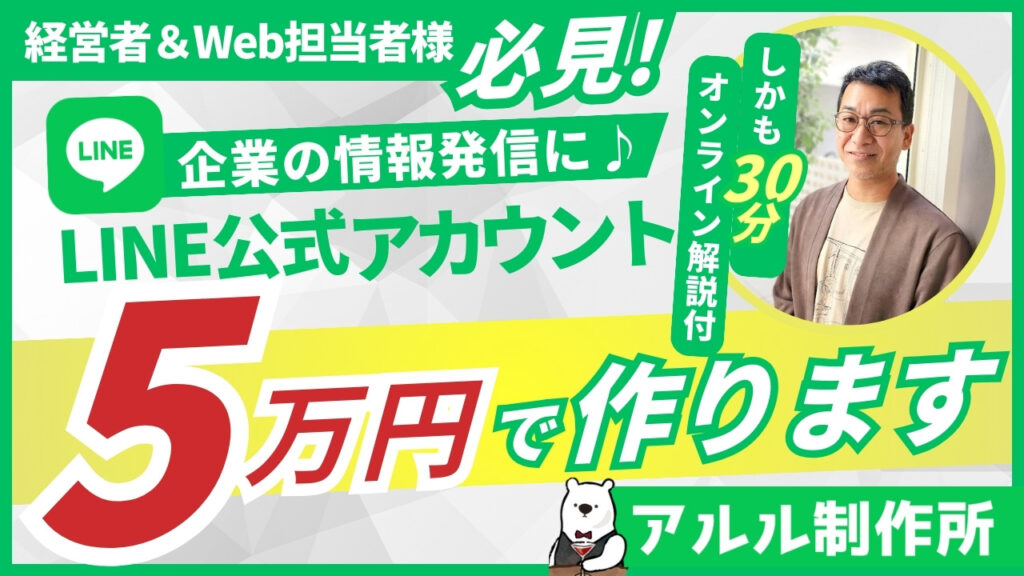
【キャンペーン期間】
2025年4月10日まで
※お申込み6社に到達した時点で終了
【サービス内容】
以下の設定を、ヒアリングと御社サービスを調査後に制作します。
- 公式アカウント開設
- アカウント初期設定(プロフィールページ・応答設定)
- あいさつメッセージ
- リッチメニュー制作・設置
- オンライン解説(30分)
※法人様向けサービスとなりますので、個人の方はご遠慮ください。
詳しく知りたい方は、お問い合わせにてご相談ください。